

今天再分享在Windows下,怎么才能删干净?跟Mac其实也大差不差,可能就是命令有点不大一样,基本流程是差不多的。
为什么很多人明明删了,但还是没卸载干净?因为 OpenClaw 不是只有一个命令行工具那么简单。
在本地安装后,它一般会有4个东西:CLI 命令本体,后台服务,配置和状态目录,工作区文件。
真正的彻底卸载,是要把这些一起清掉。
你要看你是装在虚拟机里还是直接装在终端里,简单说就是你上一次在哪打开,就去哪个终端输入。
比如按我之前教程里的方法那就是在虚拟机Ubuntu里,打开它然后输入
openclaw --version

如果电脑还能正常看到版本号,说明 OpenClaw 还在,最简单,直接走官方推荐的卸载方式。
如果提示“命令不存在”之类的报错,那就说明 CLI 可能已经不在了,就需要手动删了。
所以这篇我会分两种情况来说,你照着自己的情况往下看就行。
意思是按上面的命令还能识别版本号,直接用官方卸载最省事。
1)继续在刚才的地方输入:
openclaw uninstall
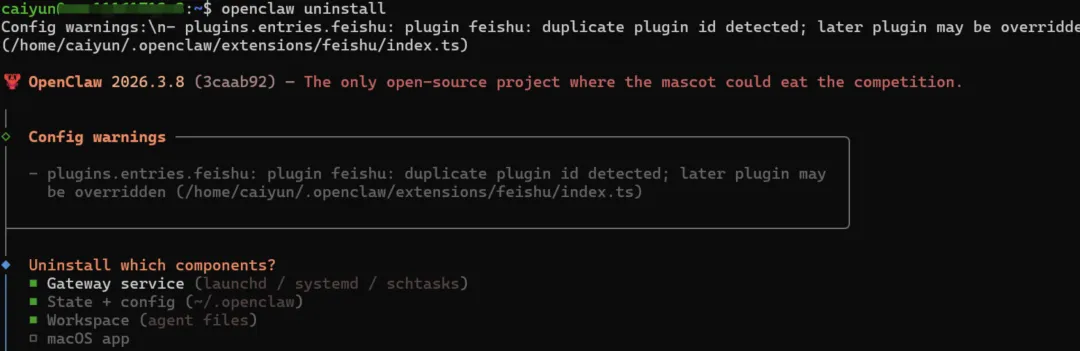
这里会让你选择要卸载哪些内容,如果是想彻底删除,就直接回车,前 3 项都已经自动帮你选中了,会自动删除。
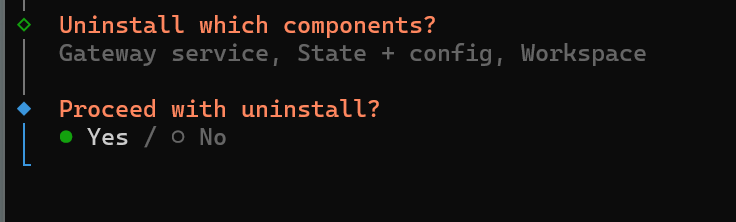
继续选yes

跑完之后,基本上主要的东西删得差不多了,但一般可能还会有一些文件残留没有处理干净。
2)停止 gateway 服务并卸载
openclaw gateway stop

继续输入
openclaw gateway uninstall

在 Windows 本地安装时,OpenClaw 可能会通过计划任务的方式保持后台运行。如果这部分没拆掉,下次重新安装时就可能继续调用旧脚本。
3)删除默认数据目录
Remove-Item -Recurse -Force "$env:USERPROFILE.openclaw"

4)删除 gateway 启动脚本
Remove-Item -Force "$env:USERPROFILE.openclawgateway.cmd"

有些人把目录删了一部分,但这个脚本还在。它是 OpenClaw 在 Windows 本地后台运行时的关键启动残留,单独清一次,更稳。
5)删除计划任务里的 OpenClaw Gateway
schtasks /Delete /F /TN "OpenClaw Gateway"

这步是 Windows 独有的,一定不要跳过,Mac上就没有这个东西。
很多人以为删完了,其实系统里还留着这条任务记录。哪怕命令删了,它还在。
6)删除命令本体
和 Mac 一样,看你最初用什么装的。
如果是看我的教程安装的,那就输入:
npm rm -g openclaw

命令都用不了了,openclaw uninstall 自然跑不起来,别纠结这个。
咱们手动清残留,输入
schtasks /Delete /F /TN "OpenClaw Gateway"Remove-Item -
Force "$env:USERPROFILE.openclawgateway.cmd"Remove-Item -Recurse -
Force "$env:USERPROFILE.openclaw"
如果你用过 profile,也记得检查有没有类似这样的目录:
$env:USERPROFILE.openclaw-你的profile名
有的话一起删掉。
操作完了,肯定还是要验证下,看是不是真的删干净了。
可以按下面的步骤来验证。
1)检查命令还在不在,输入:
openclaw --version

如果提示命令不存在,说明 CLI 基本已经删掉了。
2)检查 .openclaw 目录还在不在
检查一下自己的用户目录里,还有没有这些东西:
ls -la ~ | grep openclaw
ls -ld ~/.openclaw
ls -ld ~/.openclaw/workspace
find ~ -maxdepth 1 -name ".openclaw*" -ls

还能看到东西,就说明没有清干净,回头再清一遍。我上面的截图说明,已经删干净了,如果你不确定,那就把出来的代码全部复制丢给AI,让它给你判断。
3)检查系统后台任务还在不在,输入
Get-ScheduledTask | Where-Object {$_.TaskName -like "OpenClaw"}

只要还有输出就说明启动项还在,继续按前面的方法再清理一次。
如果你现在的 OpenClaw 已经装得有点乱,或者照着教程装到一半,越装越不对劲,别死磕。
先彻底卸载干净,再重新装,很多时候反而是最快的路。
装出问题,最怕的不是不会装,是电脑里留着半旧半新的环境,你以为是新装,实际上程序读的还是旧状态。
然后你用AI帮你排查,结果越查越乱,越乱越查,死循环了。
所以这件事我自己的经验就是装不顺的时候,先把环境清干净。我记得我第一次在win上安装,也花了好几个小时,后面复盘原因就是因为其中有一步的安装结果其实是错的,但我不知道,还继续往后,然后就报错了,接着就用AI一直帮我排查,结果越搞越乱。
后面隔天我再重新装,多点耐心,确保每一步都做对,结果一次就搞定了。
其实做人做事,不都是这个道理么?
欢迎关注作者的微信公众号:「彩云译设计」